


亲爱的视频制作爱好者们,你是否曾梦想过自己也能制作出那些令人惊艳的视频作品?别再羡慕别人了,今天我要带你走进巧影视频制作的奇妙世界,让你轻松掌握视频剪辑的技巧,成为视频制作的小达人!
一、巧影简介:你的视频制作小助手
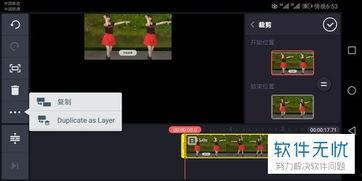
巧影,一款功能强大、操作简便的视频编辑软件,无论是手机还是平板,都能轻松驾驭。它拥有丰富的视频编辑功能,从剪辑、特效、转场到字幕,一应俱全。
二、巧影安装与注册
1. 下载安装:首先,你需要在手机应用商店搜索“巧影”,下载并安装到你的设备上。
2. 注册账号:打开巧影,点击“注册账号”,选择你喜欢的注册方式,如手机号、邮箱等。
3. 登录账号:安装完成后,打开巧影,使用你注册的账号登录。
三、巧影视频制作教程
1. 导入素材:打开巧影,点击“新建项目”,选择视频、图片、音乐等素材导入。
2. 剪辑视频:选中视频素材,点击“剪辑”,调整视频长度、分割、合并等。
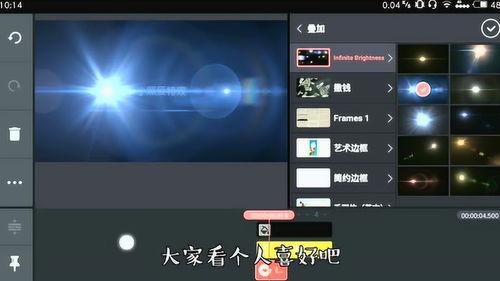
3. 添加特效:巧影拥有丰富的特效库,包括转场、滤镜、贴纸等。点击“特效”,选择你喜欢的特效添加到视频中。
4. 调整音乐:点击“音乐”,选择合适的背景音乐,调整音量、淡入淡出等。
5. 添加字幕:点击“字幕”,输入你想添加的字幕内容,调整字体、颜色、大小等。
6. 导出视频:完成编辑后,点击“导出”,选择视频分辨率、格式等,导出你的作品。
四、巧影高级技巧
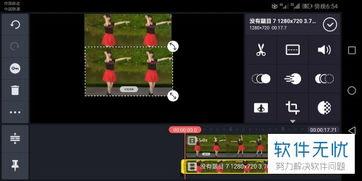
1. 时间轴调整:巧影的时间轴功能非常强大,你可以通过调整时间轴上的视频、音频、特效等,实现更丰富的视频效果。
2. 多轨道编辑:巧影支持多轨道编辑,你可以同时添加多个视频、音频、字幕等,实现更复杂的视频制作。
3. 绿幕抠图:巧影的绿幕抠图功能可以帮助你轻松制作出专业的视频效果。
4. 直播剪辑:巧影还支持直播剪辑,让你在直播过程中也能轻松制作精彩视频。
五、巧影常见问题解答
1. 问题:巧影如何导出高清视频?
解答:在导出视频时,选择“高清”分辨率即可。
2. 问题:巧影如何添加字幕?
解答:点击“字幕”,输入你想添加的字幕内容,调整字体、颜色、大小等。
3. 问题:巧影如何使用绿幕抠图?
解答:点击“特效”,选择“绿幕抠图”,导入绿幕视频,即可实现绿幕抠图效果。
六、巧影视频制作心得
1. 多尝试:巧影的功能非常丰富,多尝试不同的功能,才能找到最适合你的视频制作方式。
2. 学习教程:网上有很多巧影视频制作教程,多学习一些技巧,让你的视频制作水平更上一层楼。
3. 分享作品:将你的作品分享给朋友,让他们为你点赞,也能增加你的制作动力。
亲爱的朋友们,现在你掌握了巧影视频制作的技巧,是不是已经迫不及待地想要尝试了呢?快来发挥你的创意,制作出属于你自己的精彩视频吧!
文章声明:以上内容(如有图片或视频在内)除非注明,否则均为蜜桃视频-水蜜桃视频原创文章,转载或复制请以超链接形式并注明出处。
本文作者:admin本文链接:https://mitzxship.com/post/585.html