


亲爱的果粉们,你是否曾想过,如何将你的苹果设备上的精彩瞬间记录下来,与朋友们分享呢?没错,今天就要来教你怎么用苹果设备轻松录屏视频!?
一、准备工作
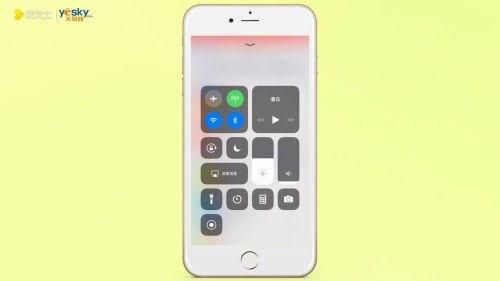
在开始录屏之前,先来准备一下所需的工具和软件:
1. 苹果设备:iPhone、iPad或Mac。
2. 最新系统:确保你的设备运行的是最新版本的iOS或macOS,这样才能享受到最新的录屏功能。
3. 屏幕录制软件:对于iPhone和iPad,系统自带屏幕录制功能;而对于Mac,则需要借助第三方软件,如OBS Studio或QuickTime Player。
二、iPhone录屏
1. 打开控制中心:长按侧边按钮(iPhone 8及以下)或电源按钮(iPhone X及以上),直到出现控制中心。
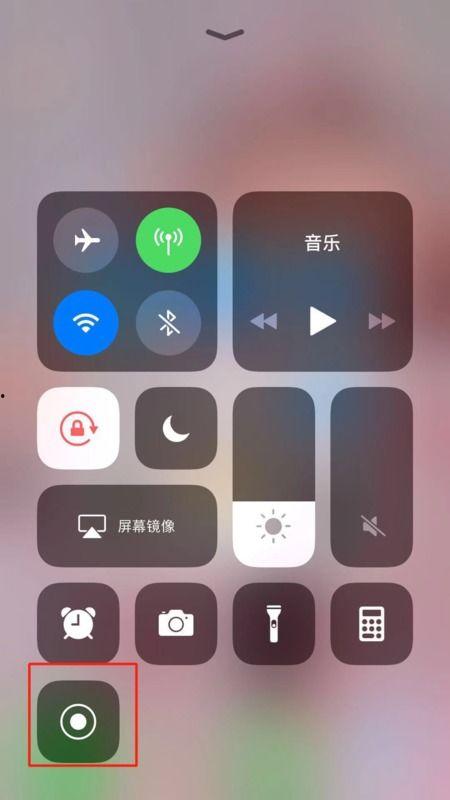
2. 找到屏幕录制按钮:在控制中心中,你会看到一个圆形的按钮,上面有一个小相机图标,这就是屏幕录制按钮。
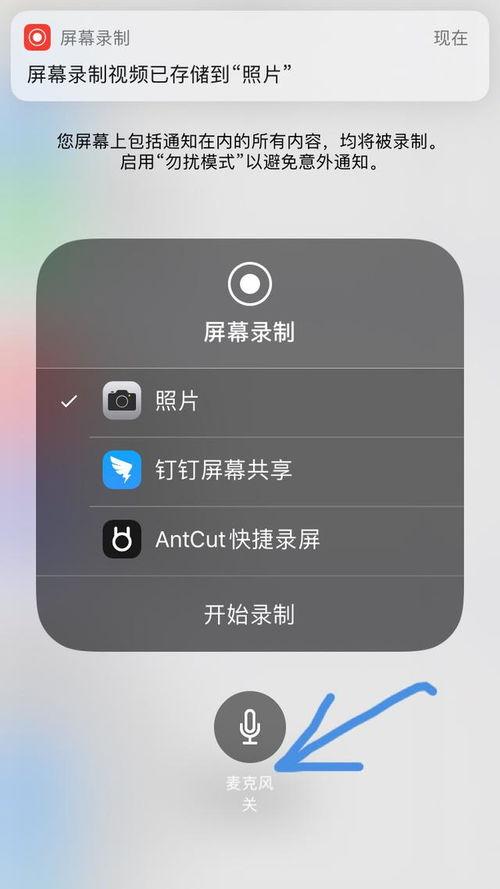
3. 开始录制:点击屏幕录制按钮,屏幕上会出现一个倒计时,然后开始录制。
4. 结束录制:录制完成后,再次点击屏幕录制按钮,或者长按侧边按钮/电源按钮,屏幕上会出现一个编辑界面,你可以选择是否添加文字或标记。
5. 保存视频:编辑完成后,点击“保存”按钮,视频就会被保存到相册中。
三、iPad录屏
1. 打开控制中心:与iPhone类似,长按侧边按钮或电源按钮,直到出现控制中心。
2. 找到屏幕录制按钮:在控制中心中,你会看到一个圆形的按钮,上面有一个小相机图标,这就是屏幕录制按钮。
3. 开始录制:点击屏幕录制按钮,屏幕上会出现一个倒计时,然后开始录制。
4. 结束录制:录制完成后,再次点击屏幕录制按钮,或者长按侧边按钮/电源按钮,屏幕上会出现一个编辑界面,你可以选择是否添加文字或标记。
5. 保存视频:编辑完成后,点击“保存”按钮,视频就会被保存到相册中。
四、Mac录屏
1. 打开QuickTime Player:在Dock中找到QuickTime Player图标,双击打开。
2. 选择屏幕录制:在QuickTime Player窗口中,点击“文件”菜单,选择“新建屏幕录制”。
3. 设置录制区域:在屏幕录制窗口中,你可以选择录制整个屏幕,或者自定义录制区域。
4. 开始录制:点击“录制”按钮,屏幕上会出现一个倒计时,然后开始录制。
5. 结束录制:录制完成后,点击屏幕左上角的“停止”按钮。
6. 保存视频:录制完成后,点击“文件”菜单,选择“导出”或“保存”,将视频保存到电脑中。
五、注意事项
1. 电量充足:在开始录屏之前,确保你的设备电量充足,以免录制过程中突然断电。
2. 避免操作失误:在录制过程中,尽量避免操作失误,如误触屏幕等,以免影响录制效果。
3. 选择合适的录制格式:根据需要,选择合适的录制格式,如MP4、MOV等。
4. 注意隐私:在录制过程中,注意保护个人隐私,避免泄露敏感信息。
通过以上步骤,相信你已经学会了如何使用苹果设备录屏视频。现在,就拿起你的设备,开始记录生活中的美好瞬间吧!
文章声明:以上内容(如有图片或视频在内)除非注明,否则均为蜜桃视频-水蜜桃视频原创文章,转载或复制请以超链接形式并注明出处。
本文作者:admin本文链接:https://mitzxship.com/post/793.html